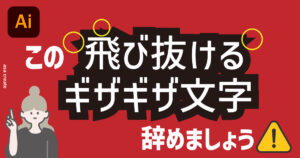
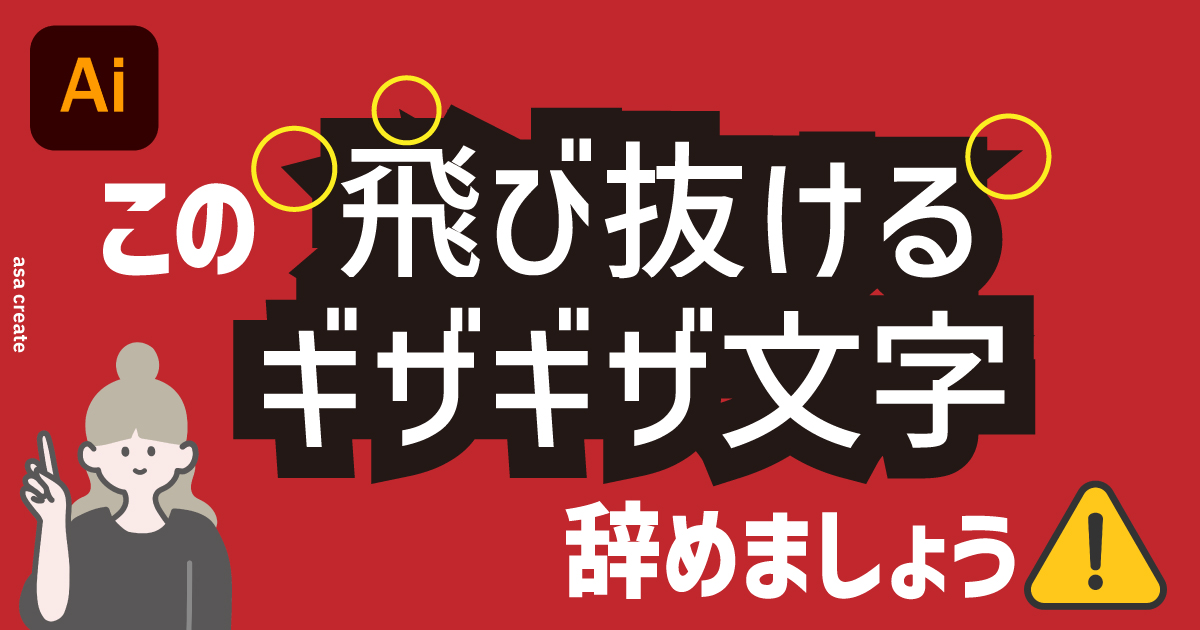

youtubeや、SNSで袋文字を見かけることが多いのですが、このギザギザになった文字、トゲトゲしていて攻撃感があって、とても見づらいですよね。
簡単にギザギザをなくせるので、この記事では、袋文字のギザギザをなめらかにする方法を画像と動画で初心者向けにご紹介いたします。
目次
イラレで袋文字を作る方法
動画で見たい方はinstagramから見てくださいね。
STEP
テキストを打ち込む
袋文字は太字のゴシック体などがおすすめ。
袋文字は太字のゴシック体などがおすすめ。
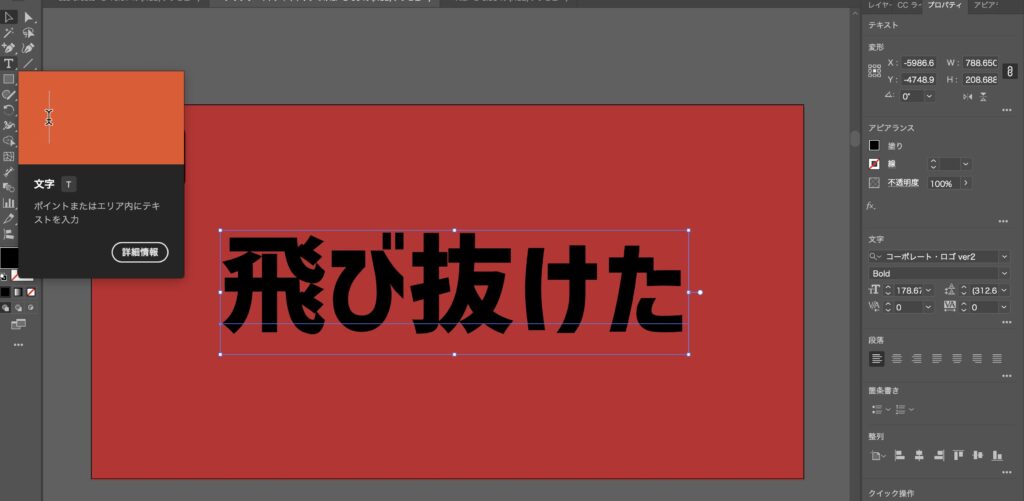
STEP
テキストを選択して、アピアランスパネルをだす

アピアランスパネルがない方は、イラストレーターの一番上のバーにある「ウインドウ」→「アピアランス」から出してくださいね。
STEP
アピアランスパネルの左下をクリックして「線」を追加。塗りを白にする。

1.アピアランスパネルの左下をクリックして「線」を追加する
2.塗りを白にする
STEP
アピアランスの線が上にあると文字潰れする

アピアランスパネルの線が上にあると、上記の画像のように文字潰れしてしまいます。
袋文字のギザギザ(トゲトゲ)文字をなくす方法
STEP
重要!線を塗りの下にずらす

これで、文字潰れはなくなります。ただ、今度は、トゲトゲギザギザ文字が出現。
STEP
線パネルを操作して、トゲトゲをなくす

STEP
トゲトゲギザギザ文字がなくなって綺麗になりました

まとめ|アピアランスパネルの線パネルを操作してギザギザ(トゲトゲ)をなくす
いかがでしたか。一見難しく見えるかもしれませんが、一度操作方法を覚えてしまえば、とても簡単に袋文字ができます。
袋文字はデザイン現場でも使う機会も多く、さまざまな効果をつけられるので、アピアランスの基礎としてぜひこの機会に覚えてくださいね。
この記事も参考にしてね
現役フリーランスweb・ECデザイナ…


現役フリーランスwebデザイナーが実務で使うイラレショートカットキー9選!解説動画付き!
現役フリーランスWebデザイナーが実務で毎日使っているIllustratorのショートカットキー9選を、解説動画付きでご紹介。作業効率をアップさせたいデザイナー必見の内容です…