
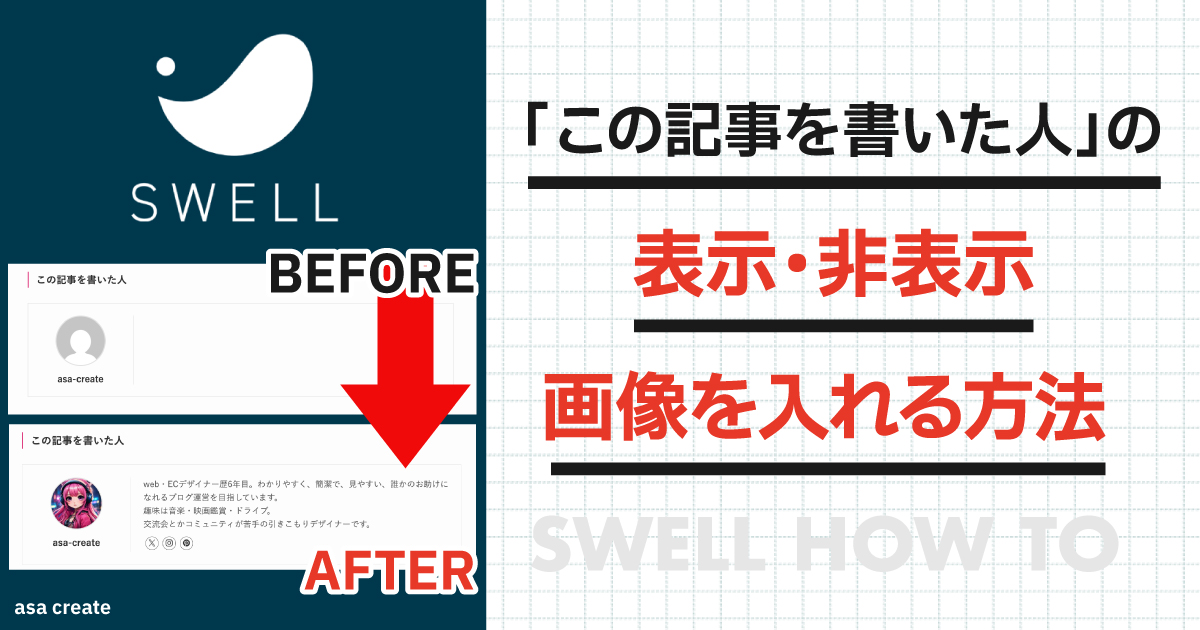

この記事を見れば解決できること
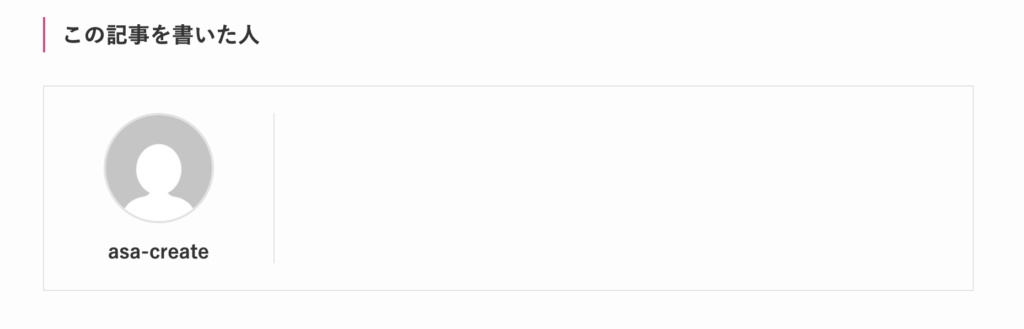
Before
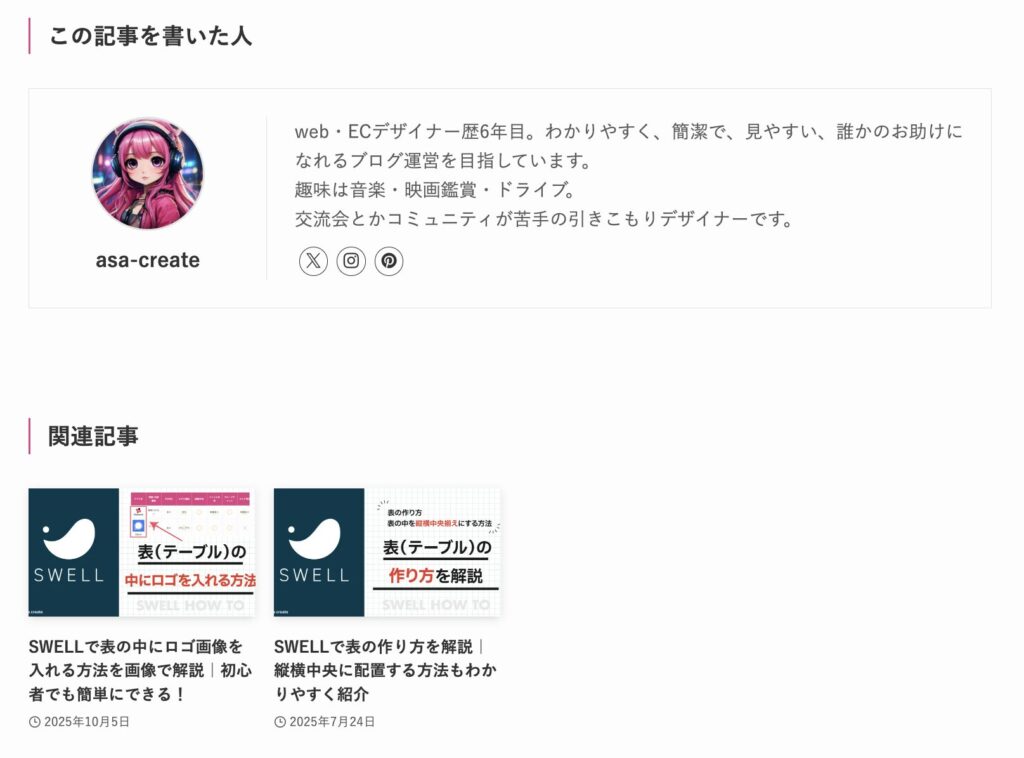
After
この記事はこんな方におすすめ
- SWELLで「この記事を書いた人」を消したい・非表示にしたい方
- 投稿者アイコン画像を変更したい方
- 複数人で運営していて、著者ごとに設定したい方
- SWELLのデザインをより自分らしく整えたい方
- WordPress初心者で、操作方法を画像付きで知りたい方
SWELLで投稿下部に表示される「この記事を書いた人」を表示・非表示・アイコン画像設定までカスタマイズする方法を画像付きで解説。
WordPressテーマ「SWELL」では、記事の下に「この記事を書いた人」という著者ボックスが自動で表示されます。
プロフィールやSNSリンクを載せることで信頼性を高められる一方、「個人ブログなので非表示にしたい」「アイコン画像を自分好みに変えたい」という方も多いのではないでしょうか?
この記事では、SWELLで「この記事を書いた人」を表示・非表示にする方法や、アイコン画像の変更方法を画像付きでわかりやすく解説します。
初心者の方でも数分で設定できる内容なので、ぜひ参考にしてみてください。
目次
「この記事を書いた人」を非表示・表示にする方法
チェックマークをオン・オフにするだけで簡単に非表示・表示を切り替えられます。
STEP
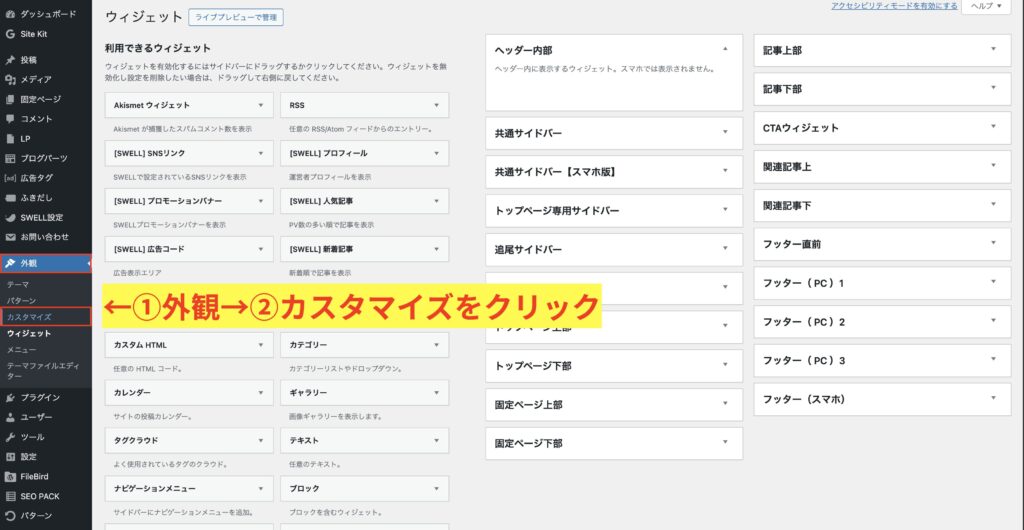
外観→カスタマイズをクリックする
STEP
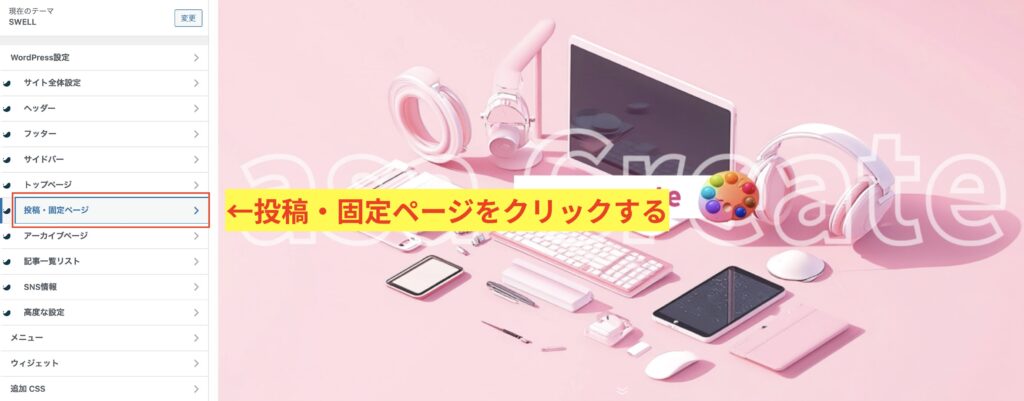
投稿・固定ページをクリックする
STEP
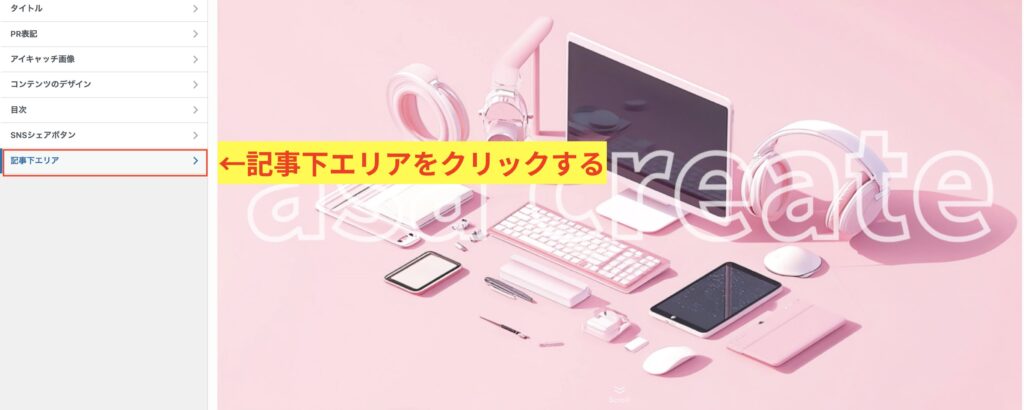
記事下エリアをクリックする
STEP
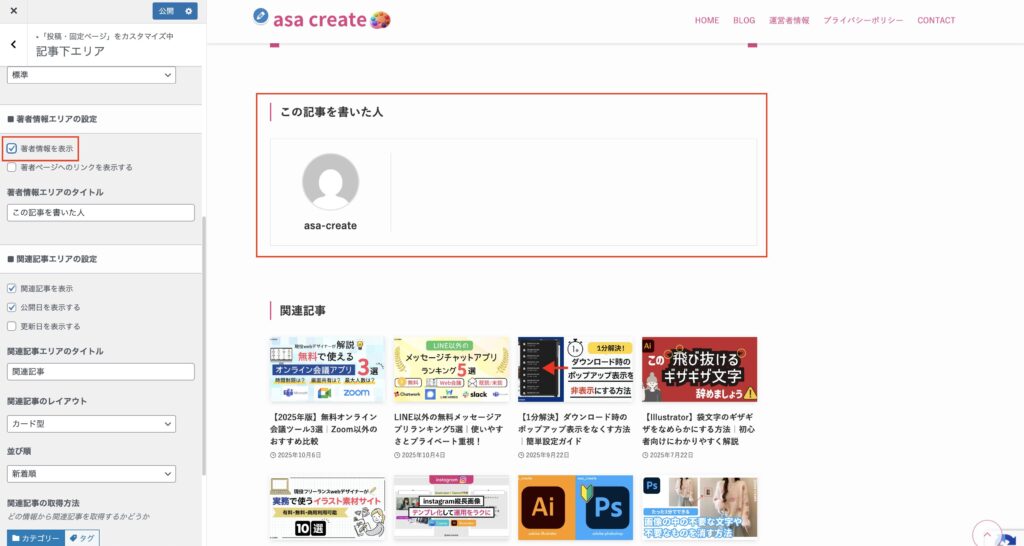
著者表示にチェックが入っていれば、この記事を書いた人が表示される
STEP
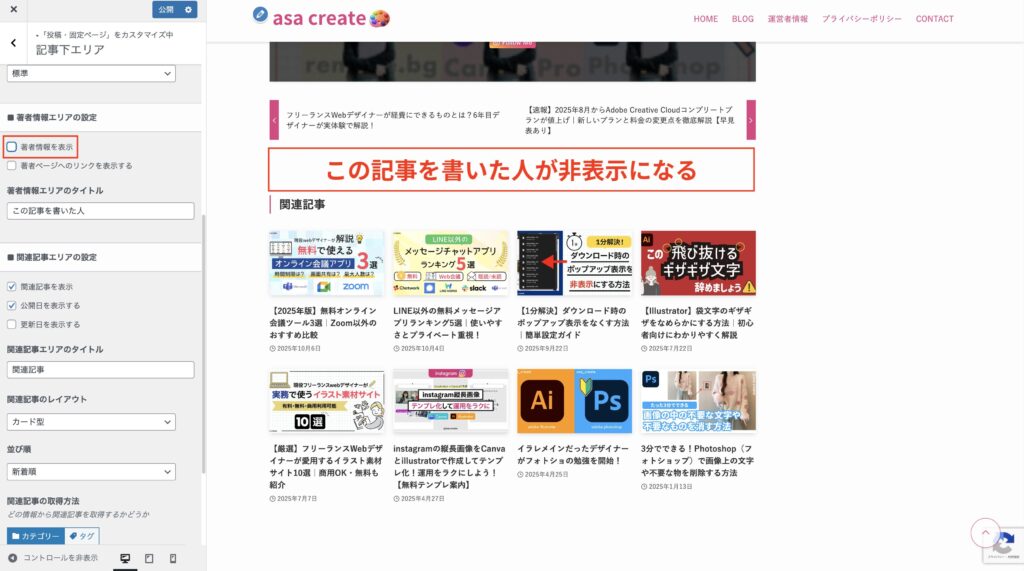
著者表示にチェックを外すと、この記事を書いた人が非表示になる
アイコン画像を設定する簡単な方法
この記事を書いた人のアイコン画像が何もなくて見た目が嫌だー!って方、簡単にアイコン画像を設定する方法で解説いたします。
STEP
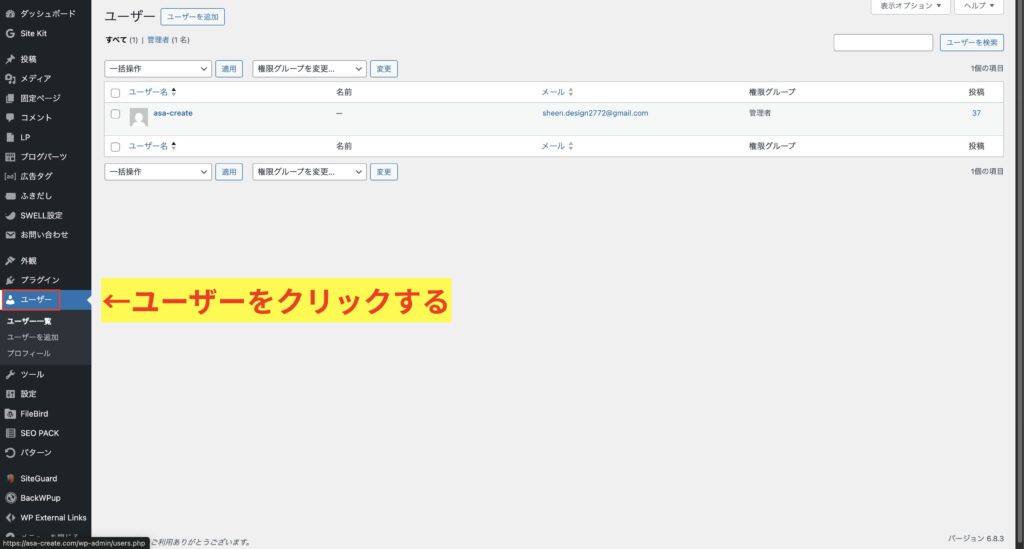
ユーザーをクリックする
STEP
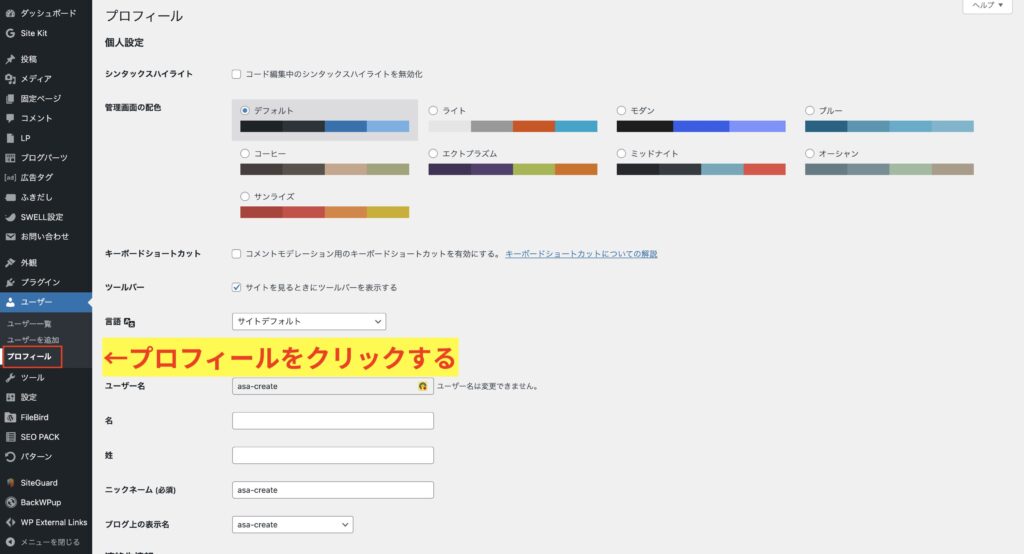
プロフィールをクリックする
STEP
必要項目を入力していきます
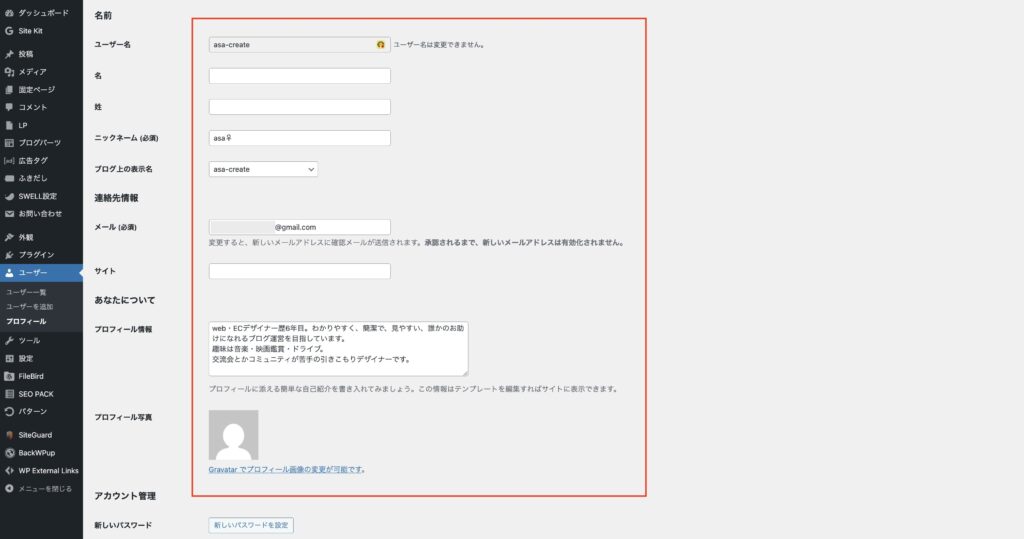
- ユーザー名
- ニックネーム
- メール
- サイト(必要であれば)
- プロフィール情報
STEP
SNS情報を入力して画像をクリック
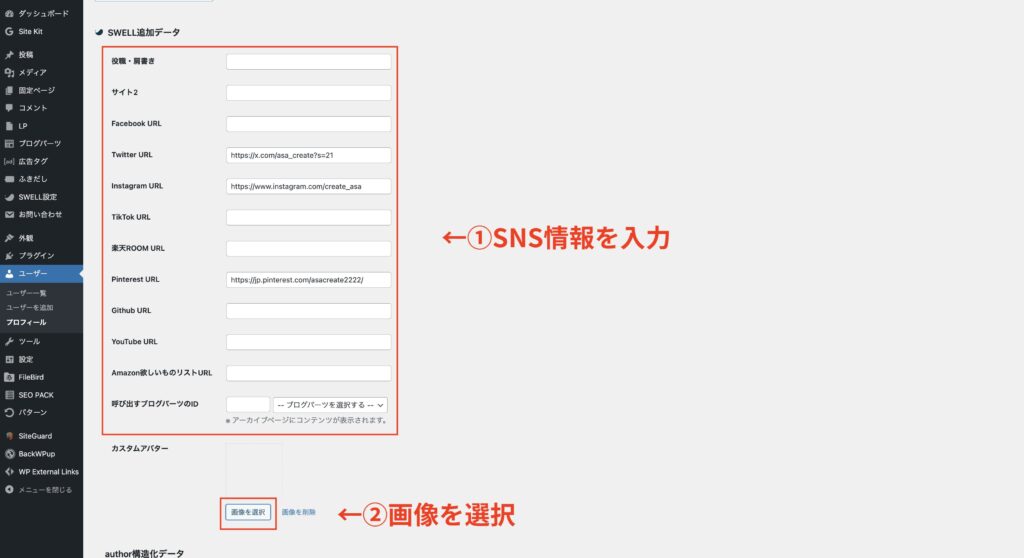
サイトに表示させたいSNSリンクを入力していきます
STEP
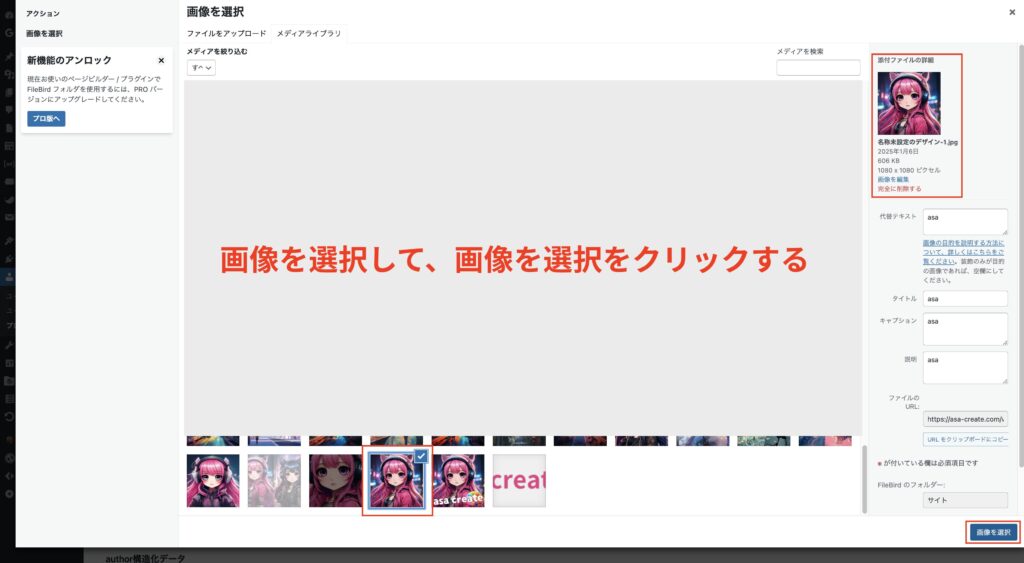
使用する画像を選択して、画像を選択をクリックする
STEP
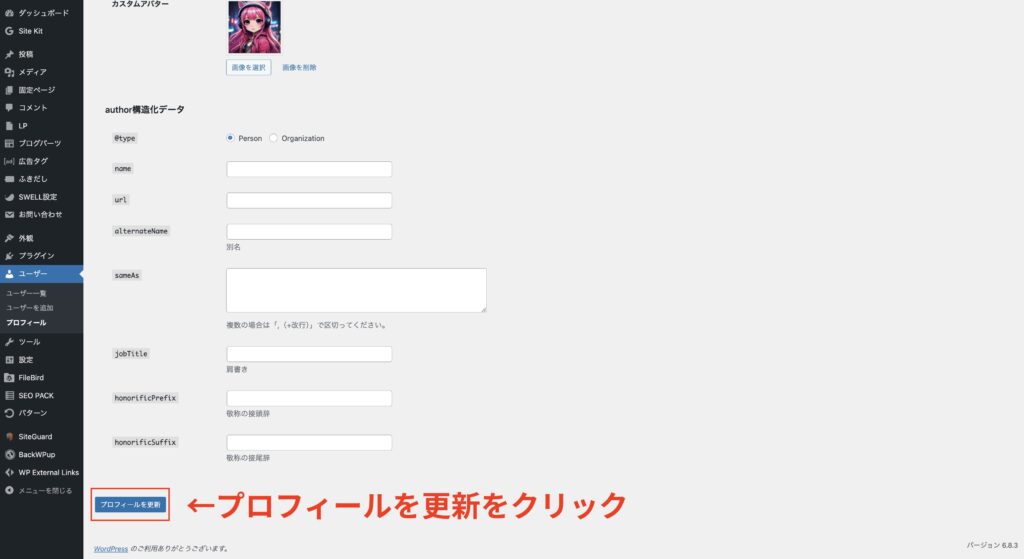
プロフィールを更新をクリックして完了
STEP
完成
「この記事を書いた人」は、信頼性を高める重要な要素。
個人ブログではなく、さまざまな人がブログ記事を投稿する際にも、ユーザー名を指定できるので、とても重宝します。
目的に合わせて表示・非表示を設定し、自分らしいブログデザインを作りましょう。
\ このブログで使用しているテーマSWELLは下記をクリック /





を作る方法|表の中の縦横中央配置も解説-300x158.jpg)